Translate

Tampilkan postingan dengan label Tutorial Windows. Tampilkan semua postingan

Minggu, 27 Januari 2013

Pengalaman atasi Harddisk tidak bisa di format maupun di install OS


Mengatasi Harddisk yang tidak bisa di forrmat ketika install ulang.Sekitar 1minggu yang lalu saya sempat mendapatkan sebuah kendala yang belum pernah saya alami sebelumnya dalam melakukan Repair/Install ulang komputer, kendala yang saya dapati adalah harddisk yang terdapat pada netbook pasien tidak dapat di install OS (sistem operasi ex : windows 7, Windows XP, Linux, Mac OS). Awalnya netbook tersebut Advan PIN 45116 error saat pertama kali dinyalakan hanya muncul warna hitam dengan beberapa kata kata dalam bahasa inggris yaitu :
“Operating System Not Found”
Operating System Not Found
Semula saya mengira hal tersebut akan dapat terselesaikan dengan cara meng install ulang netbook tersebut, tapi setelah sampai pada tahap memilih partisi tempat dimana kita meng install OS (saya hendak meng install windows 7) tepatnya seperti gambar berikut ini :

Menu tampilan Partisi Windows 7
Saya di kejutkan oleh sebuah peringatan  “Windows is unable to install to the selected location” yang intinya saya tidak bisa meng-install windows pada partisi tersebut yang jelas bukan karena diskspace tidak cukup, hehehe :D ketika saya hendak mem Format partisi tersebut nunggu prosesnya lamaaaaaaaaaaaaaaaa banget kayak antri sembako di rumah pak RT wkwkwkwkwk, udah nunggu lama pun ujung ujungnya juga error lagi, Hah apes beneeeer….
Klik yes dan… Taraaaaaaaaaaaaaaaaaa Hardisk gagal di format Error code mbuh 666.

Sekejap langsung terpaku bingung sekaligus penasaran dengan apa yang terjadi pada harddisk netbook tersebut, Sang empunya netbook pun ikut bingung ketika netbooknya gagal di install ulang karena harddisknya lagi sakit, ckckckck… kemudian saya tanya sama si empunya netbook “Netbook e pernah jatuh po?” kata saya. “Iya mas kemaren pernah jatuh kesenggol sama temen” jawab si empunya netbook sedih. Haha tawaku dalam hati dan sedikit tersenyum sok asik ketika tebakan saya benar, biar kelihatan Pinter wkwkwkwkwkwk…. Akhirnya netbook tersebut dirawat inap selama kurang lebih 3 hari di gubuk saya, dalam 3 hari itu pun saya harus browsing kesana kemari mondar mandir cari solusi dengan hardisk tersebut, mulai tanya dari tukang koran sampai ibu ibu tetangga rumahku semuanya hany diam seakan tidak menghiraukan pertanyaanku :D (wkwkwkwkwk) tak habis akal akhirnya saya tanya om saya yang paling jago nyariin informasi Om Google akhirnya nemu juga, ada yang bilang kalau hardisk netbook tersebut Bad sector Atau apalah itu namanya dan cara mengatasinya yaitu di scan pake software apa gitu saya lupa apa nama softwarenya, kemudian dalam hati saya berkata “gimana mau scan pake tu software, wong di install OS aja gak bisa?” akhirnya saya lupakan sejenak tutorial yang itu, kemudian saya terfikirkan dengan settingan harddisk di bios tuh kadang terdeteksi dengan baik sbg WDCblablabla… tapi kadang kadang terdeteksi buruk sbg Bzbzbzbzbzbzbz… setelah cari inpoh lagi akhirnya dapet saran lagi untuk menginstall driver sata melalui Load driver ketika hendak memformat partisi tadi.

Gak pake lama akhirnya saya cari driver sata untuk intel disitus resminya (silahkan googling jika anda juga butuh driver tersebut) setelah ketemu lagsung deh saya download file .rar dengan ukuran sekitar 250kb tersebut kemudian saya extract di flashdisk yang nantinya akan di jadikan media pentransfer driver SATA tersebut, kemudian klik pada tulisan load driver dan tentukan dimana letak anda meng extract driver SATA tadi kemudian klik oke maka akan tampil jendela seperti berikut
Tunggu hingga daftar driver yang cocok terlihat, “!!!CENTANG PADA HIDE DRIVERS BLA BLA BLA!!!ini mencegah agar driver yang di install hanyalah driver yang cocok dengan komputer kita, setelah muncul driver yang cocok kemudian klik oke. Selanjutnya silahkan klik refresh jika masih belum bisa di format silahkan restart netbook anda ( saya sampai restart 2x) kemudian proses instalasi akan berjalan lancar Insyaallah….
Itu tadi pengalaman membingungkan juga pengalaman berharga saya ketika menghadapi Harddisk yang tidak bisa di format juga tidak bisa di install system operasi. Selamat mencoba…

 aryansetiawan

Cara Modifikasi Windows 7


Pada kesempatan yang baik ini segera saya interprestasikan untuk anda semua tentang langkah-langkah membuat custom CD/DVD instalasi Windows Seven sesuai keinginan anda namun sayangnya Anda tidak bisa memasukkan aplikasi atau software tambahan pada tutorial ini karena keterbatasan dari Vlite. Untuk segera memodifikasi windows 7 dibutuhkan beberapa aplikasi pendukung diubawah ini:

1. Vlite dan anda dapat mengunduhnya DISINI
2. Siapkan windows 7 dan apabila masih berbentuk fileiso silahkan anda ektrak terlebih dulu sampai berbentuk folder win 7
3. Setelah kedua poin diatas telah dipersiapkan silahkan jalankan vlite lalu klik tombol Browse cari telusuri windows 7 yang telah anda ektrak tadi (No.2) lau klik next untuk melanjutkan.
vlite
4. Langkah selanjutnya silahkan beri tanda ceklis seperti dibawah ini pada Integrasi, Komponen, Tweaks, Unattended dan ISO atau pilih ceklis sesuai keinginan Anda. Klik next untuk melanjutkan ketahap berikutnya
membuat installer win 7 unattended
5.Pada bagian Integration Anda dapat mengintegrasikan Update, Hotfix, security, driver maupun Language Pack ke dalam DVD installer kita, namun untuk language pack biarkan saja jangan diisi karena tidak mendukung bahasa indonesia dan secara default akan berbahasa inggris.
cara memodifikasi win7
6. Klik next jika telah memasukkan hotfix atau biarkan saja kosong

7. Klik Next apabila sudah memasukkan driver atau biarkan kosong

8. Untuk language pack kita tetap menggunakan English (USA) dan klik Next

9. Pada bagian ini silahkan pilih fitur atau aplikasi yang akan Anda pergunakan sehingga vLite menyimpan file komponen yang diperlukan. Next


10. sesuaikan kembali komponen windows 7 yang akan Anda buang dengan menceklisnya lalu klik Next

10. Bagian unattended ini anda diwajibkan memasukkan produck key atau serial number windows 7 pada kotak yang telah diberi tanda (X) dan jangan sampai salah  memasukkan SN, selebihnya silahkan ikuti seperti gambar diatas. NEXT

11. Pada Label silahkan beri nama sesuai keinginan setelah itu klik tombol Make ISO untuk membuat file iso windows 7  dan simpan selanjutnya klik NEXT untuk memprosesnya. Selesai
CATATAN
Untuk cara modifikasi Windows Vista Anda dapat mengikuti tutorial diatas

mastergo

Laptop tidak dapat di Instal Ulang (for windows)

Sekali lagi, pengalaman merupakan guru yang baik yang dapat mengajarkan kita untuk mendapatkan solusi dari setiap kejadian yang di temukan.
Bermula dari seseorang yang membawa laptopnya yang katanya sih habis colokin flash disk yang dia pakai main internet di sebuah warnet.  Desktop jadi blank, tidak bisa digunain sama sekali! Beberapa saat kemudian laptop udah gak bisa booting… hmmmm…
Yang punya laptop sih maunya di Instal Ulang aja. Yaudah, dengan senang hati aku bantuin :)   TETAPI sewaktu mau di instal ada Pesan Error seperti ini :

A problem has benn detected and windows has been shutdown to prevent damage to your cumputer
If this is the first time yuo’ve seen this stop error screen restart your computer. If this screen appears again, follow these steps :
Check for viruses on your computer, remove any newly installed hard drives controlers, check your harddrives to make sure it is properly configured and terminated.
Run CHKDSK /F to check for harddrive corruption, and then restart your computer.
Technical information :
Stop : 0x0000007b (0xf78d2524, 0xc0000034, 0×00000000 0×00000000)

ku coba tuk telusuri dan tanya2 sama temen, ada yang bilang CD-ROM dari laptopnya yang gak bagus. Okey, karna kebetulan DVD External lagi rusak ku coba tuk Instal lewat Flash Disk tapi tetap aja gak bisa, malah hard disknya gak terdeteksi padahal udah pake 2 cara loh :(   … jadi tambah penasaran setengah putus asa :D , tanya-tanya Paman Google lumayan lama :D akhirnya dapat 1 cara yang bener-bener kasih solusi, yaitu :
“Pastikan pilihan SATA pada BIOS adalah IDE bukan AHCI. Setup windows XP pada saat akan loading drivers berjalan pada mode IDE”.

langsung praktekkin, ternyata tidak ada pilihan IDE pada laptop Toshiba Satellite L510 namun Compatible!
  • Pilih Compatible
  • tekan F10, lalu save!
Alhasil, laptop mau booting sampai tampilan dekstop muncul :) (walau lambat banget)
perjuangan tidak sampai disini, tampilan dekstop nge-blank nih karna virus pastinya laptop masih belum bisa di operasikan.
Sesuai permintaan pemiliknya untuk instal ulang, Yupss… langkah terakhir ialah InUl alias Instal Ulang, hehehehehe..
Proses Instal Ulang berjalan dengan normal dengan cara seperti biasa! Laptop dapat digunakan kembali :)

Semoga tulisan ini dapat membantu, walau mungkin kasus ini sudah gak tabu lagi. Yah, kembali lagi semua karna PENGALAMAN dan WAKTU!
Jangan lupa kritik dan saran dengan meninggalkan komentar :) . GBU

Cara Membuat Bootable Windows 8 Dengan USB Flashdisk

Untuk membuat bootable Flashdisk windows 8 yang perlu anda miliki adalah
1. Satu buah USB Drive atau Falshdisk dengan kafasitas memori minimum 4 GB
2. Aplikasi untuk membuat bootable Flash Disk Windows 8 silahkan DOWNLOAD

Cara Burning Windows 8 Menggunakan USB FlashDisk

Setelah dua poin diatas telah Anda persipkan untuk langkah awal segera format flashDisk anda, kemudian instal aplikasi untuk burning Windows 8 dengan FD sampai selesai, Untuk lebih jelasnya saya telah persipkan gambar 1 untuk tampilan awal setelah anda jalankan Windows 7 USB DVD Tool

Setelah tampilan seperti diatas klik tombol Browse kemudian cari file ISO windows 8 pada PC Anda lalu klik tombol Next

Pilih tombol USB device dan akan langsung terbaca secara otomatis (lihat gambar dibawah)

Yang harus anda lakukan sekarang adalah menekan tombol Begin Copying lalu tunggu hingga proses penyalinan file windows 8 selesai

Windows 8 sekarang dapat dipergunakan melalui USB Drive/FlashDisk

Untuk membuat bootable Flashdisk windows 8 yang perlu anda miliki adalah
1. Satu buah USB Drive atau Falshdisk dengan kafasitas memori minimum 4 GB
2. Aplikasi untuk membuat bootable Flash Disk Windows 8 silahkan DOWNLOAD

mastergo

Senin, 10 Desember 2012

Step by Step Install Windows menggunakan Flashdisk


Berhubung banyak yang masih bertanya dan masih kesulitan tentang cara instal Windows menggunakan flashdisk, disini saya akan sharing caranya. Install windows menggunakan flashdisk. 

 Instal menggunakan flashdisk diperlukan jika temen² mau menginstall notebook yg tidak ada DVD drive atau komputer yang DVD drive nya rusak. 

Caranya sama aja kayak install windows menggunakan CD/DVD tetapi kita memerlukan software agar bisa flashdisk yang kita gunakan bisa booting. Disini kita akan membuat flashdisk biar bisa booting menggunakan aplikasi kecil WinToflash. Simak tutorialnya disini.


Kenapa saya pilih software WinToflash ?? Karena aplikasi ini mudah digunakan, gratis dan gak memerlukan file iso.

1. Download aplikasi disini.
Password : leitekatze.com
2. Colokkan Flashdisk ke port USB
Keterangan : Dibutuhkan flashdisk minimal kapasitas 2 Gb untuk Windows XP, dan 4 Gb untk Windows Vista/2008/7/8
3. Masukkan CD/DVD Windows ke CD/DVD Drive. Kalau punya kamu tidak ada atau rusak, pakai punya teman dulu :lol:
4. Jalankan aplikasi WinToflash, klik Terima


5. Klik Mode Lanjutan

6. Piih jenis Sistem Operasi yang ingin kamu instal

7. Pilih drive seperti gambar berikut.


8. Klik aku terima bla bla bla selanjutnya klik Lanjutkan

9. Klik oke untuk memformat flashdisk dan membuat flashdisk booting.

PERINGATAN : jika ada data yang penting di flashdisk kamu sebaiknya dicopy (backup) dulu ke komputer lain

10. Jika sudah selesai, selanjutnya kita atur booting di BIOS. Masuk ke BIOS pada komputer yang akan diinstal windows caranya tekan tombol DEL, F2, atau F12 (tergantung di komputer kamu)

11. Pilih menu Advanced BIOS Features lalu Enter


12. Tekan Enter pada bagian Boot Squence

13. Pada bagian 1st Boot Device, pilih merk flashdisk kamu.

CATATAN : Tiap komputer memiliki merk BIOS yang berbeda. Jadi tampilannya gak sama persis seperti punya saya, tapi intinya sama kok di bagian itu cara mengubah setting booting pertama dari flashdisk.

14. Simpan pengaturan BIOS, tekan tombol F10 di keyboard

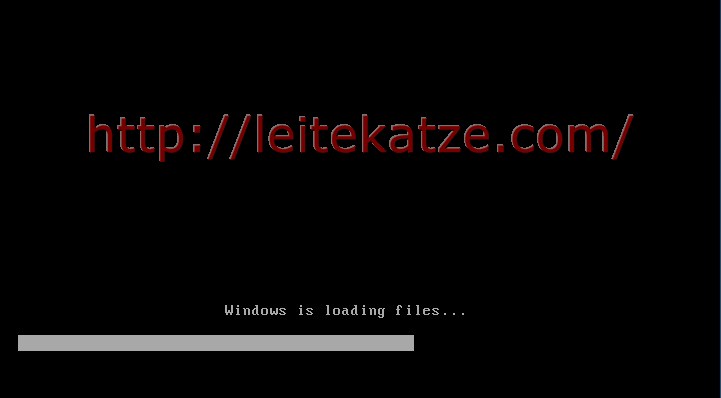
15. Kalau cara yang dilakukan udah benar semua, maka pada saat restar akan tampil layar booting seperti ini.


Sekian tutorial saya yang sederhana ini. Semoga bermanfaat.

Minggu, 09 Desember 2012

Menambahkan Start Menu Classic pada Windows 8


Classic Shell Setup sangat berguna sekali untuk membuat start menu pada sistem Operasi Windows 8 dan tampilannya akan seperti Windows 7. Classic Shell Memiliki menu Start yang bisa disesuaikan dan tombol Start untuk Windows 8, ia menambahkan toolbar untuk Windows Explorer dan mendukung berbagai fitur yang lebih kecil. Lihat di bawah ini untuk lengkapnya.

image host image host image host image host image host image host

Disampaing dapat digunakan untuk Windows 8, Classic Shell juga dapat dipakai pada Windows Vista, Windows 7, Windows Server 2008, Windows Server 2008 R2, and Windows Server 2012 baik yang berarsitektur 32-bit maupun 64-bit.Beberapa skin untuk start menu membutuhkan tema Aero yang harus diaktifkan.


  • Free Download Classic Shell 3.6.2 l 8.4 MB
PERHATIAN!
Untuk cara downloadnya Anda akan diarahkan ke adf.ly kemudian tunggu 5 detik dan cari tombol SKIP AD yang berada di sebelah kanan atas monitor anda.

sumber

Related Posts Plugin for WordPress, Blogger...
Twitter Delicious Facebook Digg Stumbleupon Favorites More

 
Design by Free WordPress Themes | Bloggerized by Lasantha - Premium Blogger Themes | Best Web Host